



16685 4 |
方竹计费安装及使用技巧 |
|
0 2020-05-21 10:54:25 已被阅读了16685次
楼主
回复
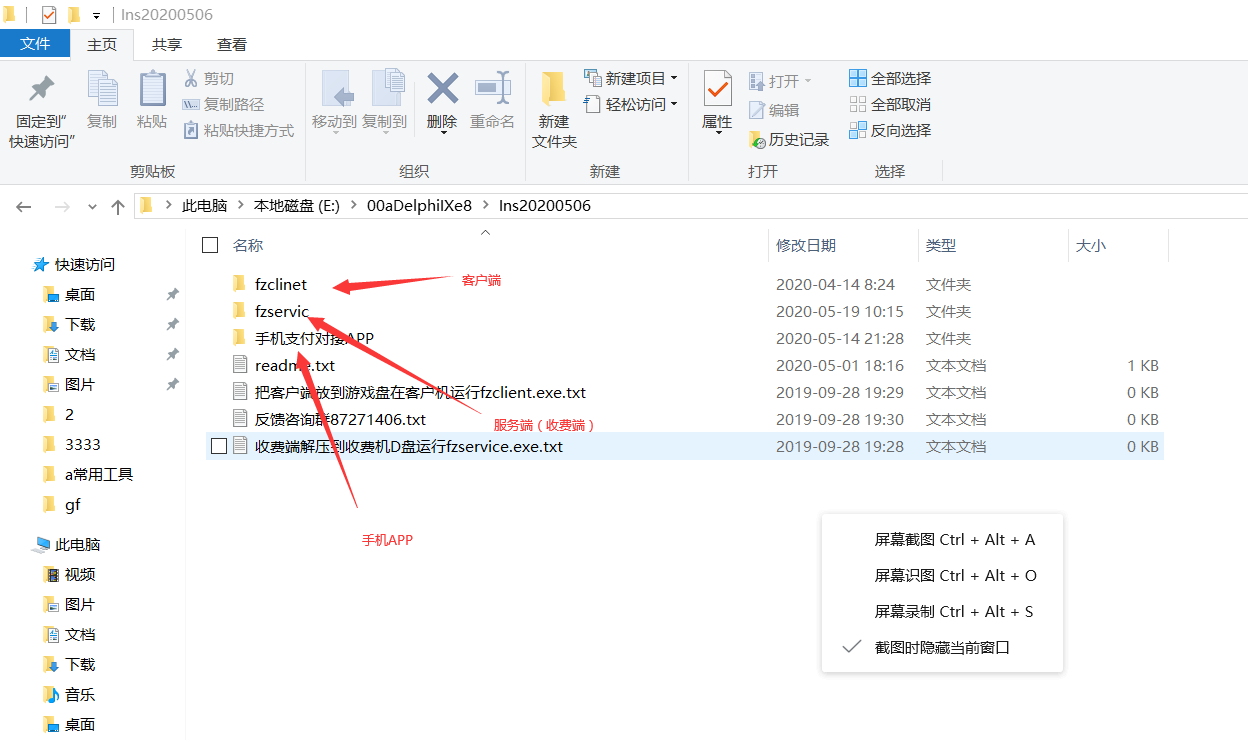
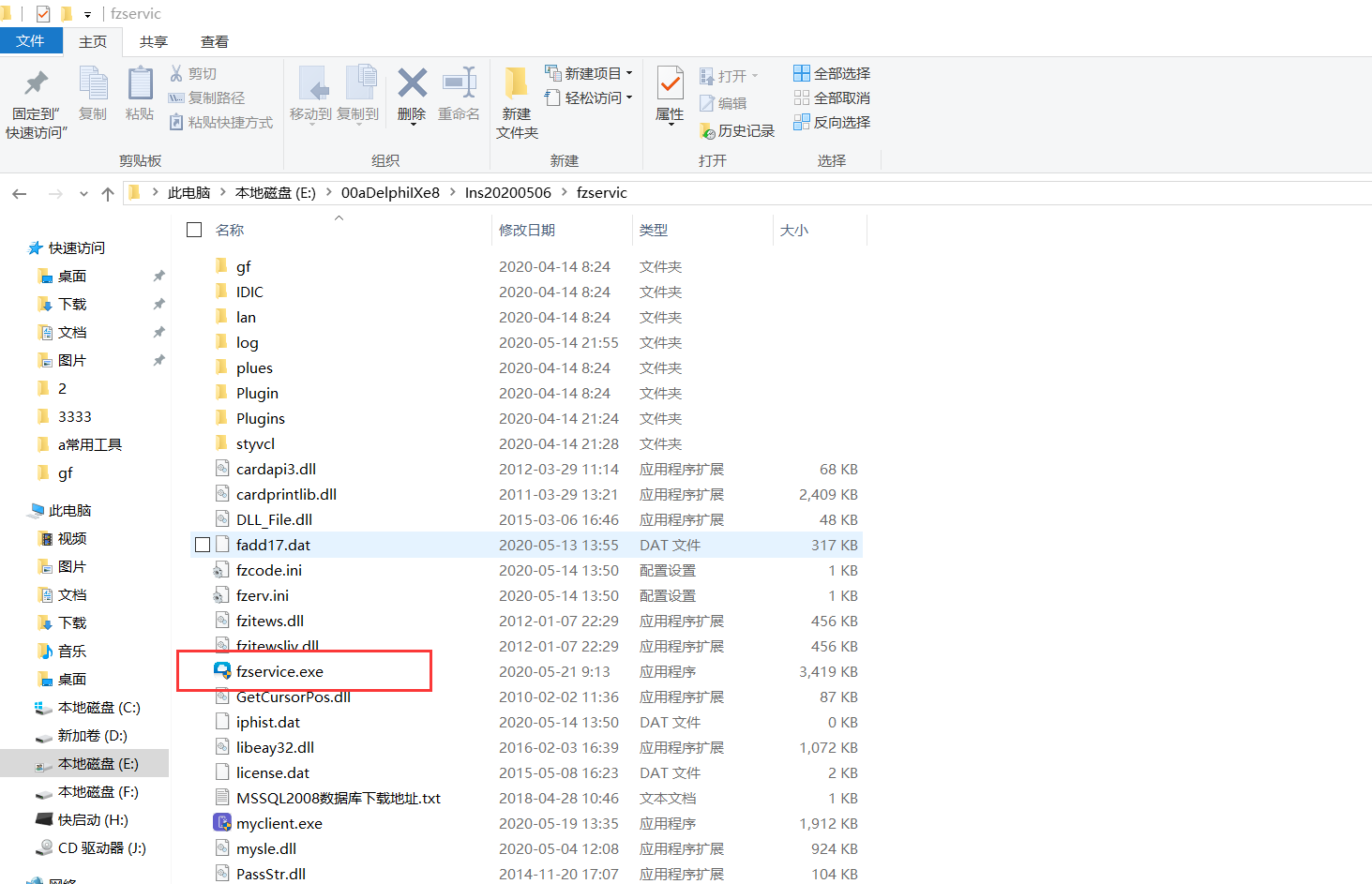
如果打造一个实时到账的,不要手续费的,不要执照的网吧自助支付系统以实现无人值守?请详细看看下面的方法: 1:用浏览器打开bbs.fangzu.com网址,点上面“软件下载”。 2:下载后,解开如下图:
3:把服务端文件夹复制到收费机D盘或E盘。
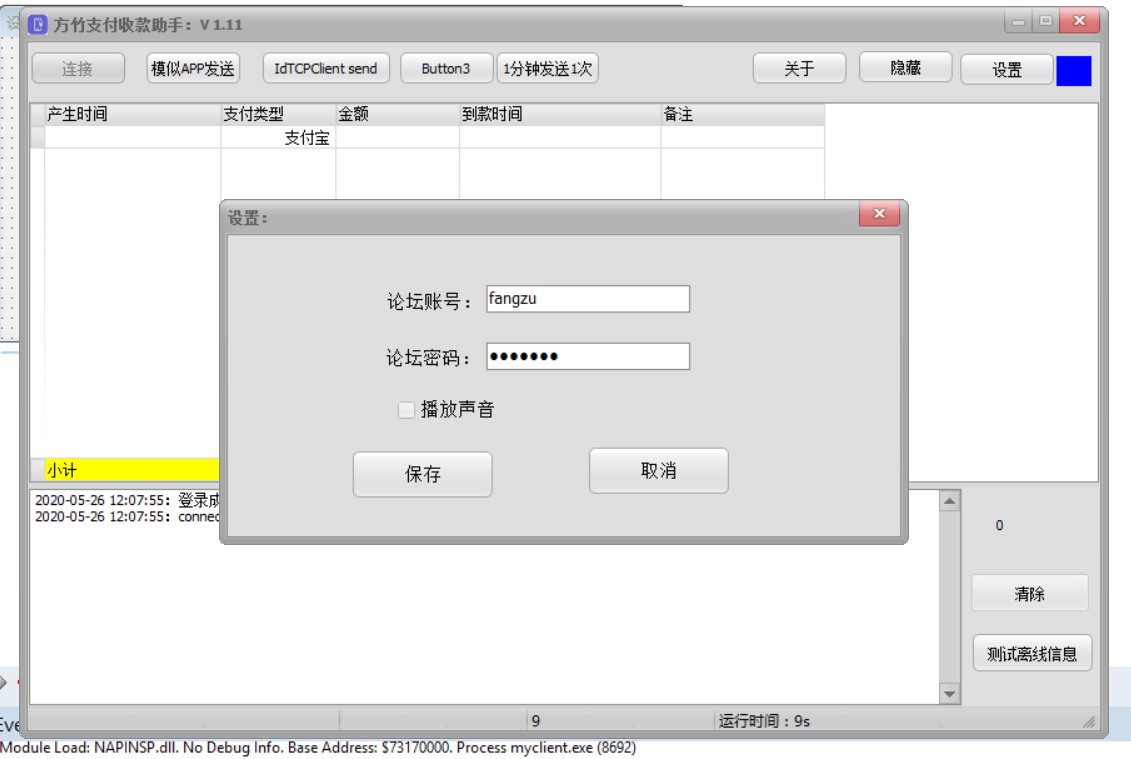
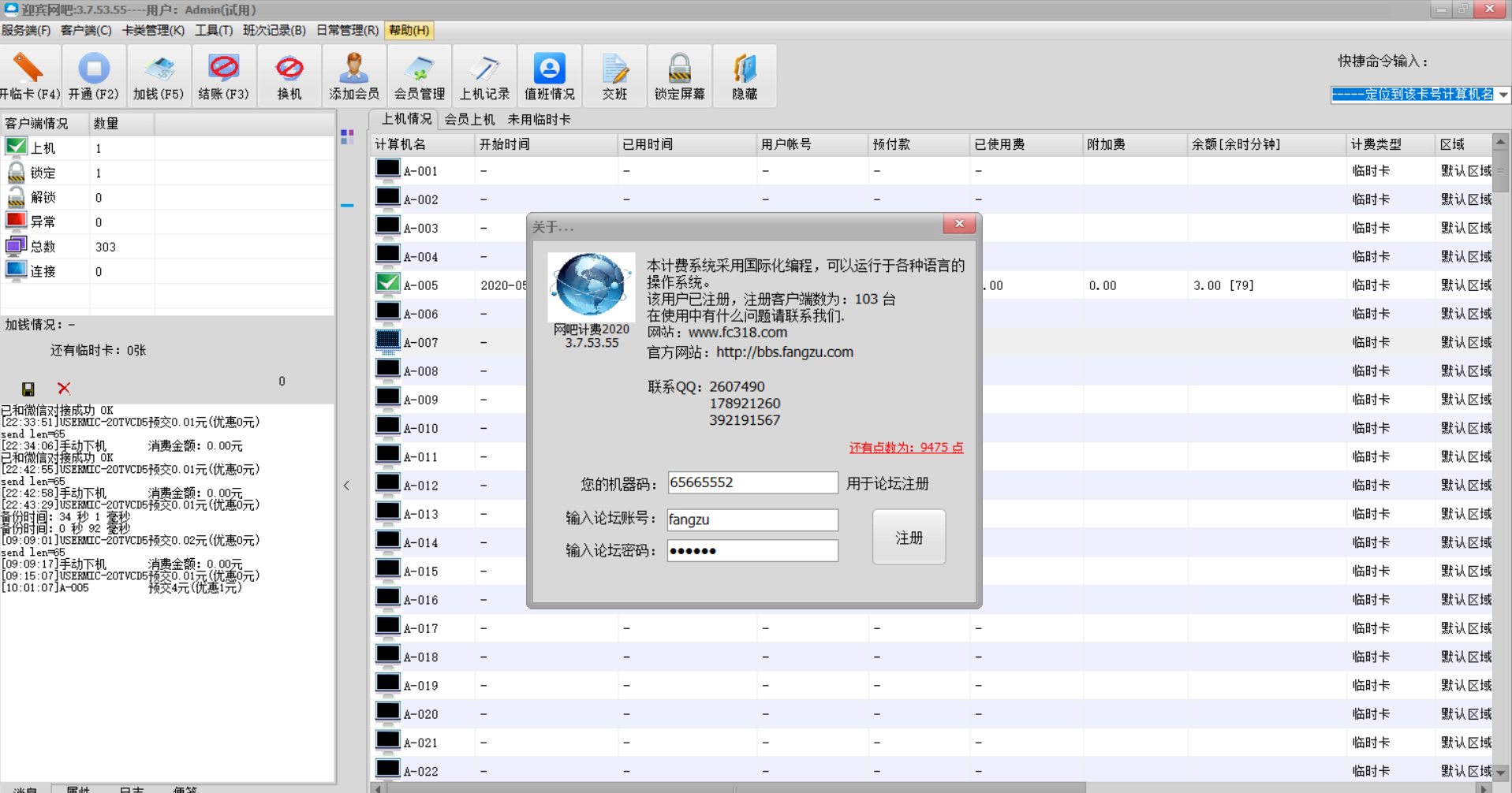
然后分别填好论坛账号和密码(没有,到bbs.fangzu.com注册一下)。
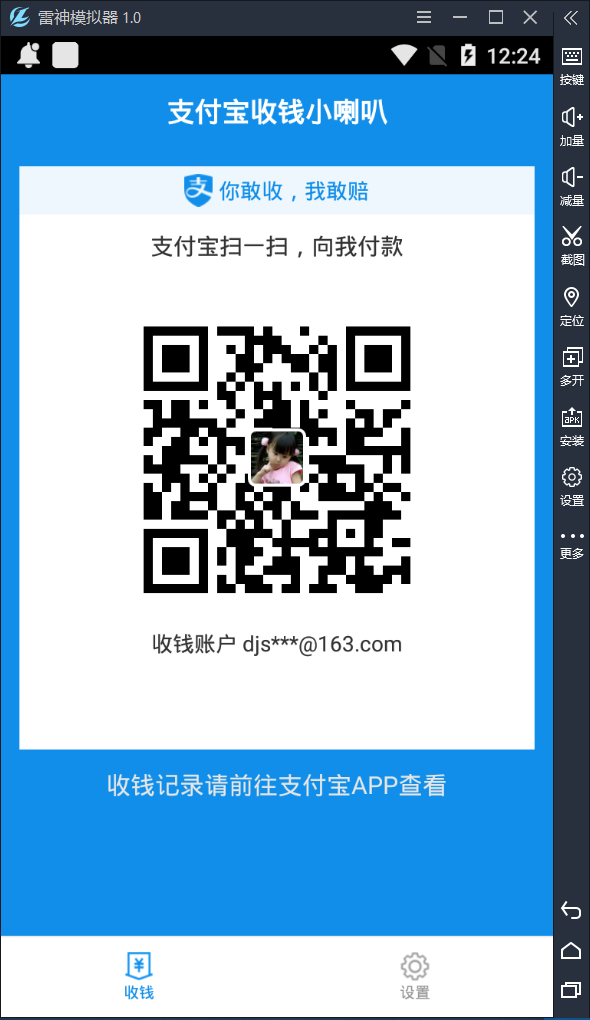
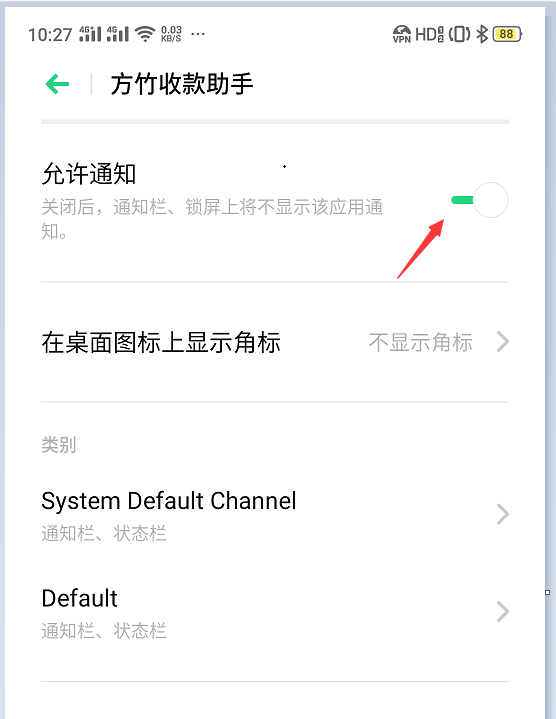
5:在电脑上安装电脑微信并运行登录。微信自助支付就实现了。 6:支付宝自助支付由于没有PC支付宝,所以比较麻烦点: 首先在手机上安装手机方竹收款助手APP或者在收费机上安装雷电或逍摇安卓虚拟机,并设置成手机模式,并在虚拟机上安装方竹收款助手APP。(雷电或逍摇安卓虚拟机、支付宝小喇叭在方竹计费QQ群里有下载)。 然后安装支付宝小喇叭,启动支付宝小喇叭,按提示绑定你的支付宝。并分别设置好权限,如下:
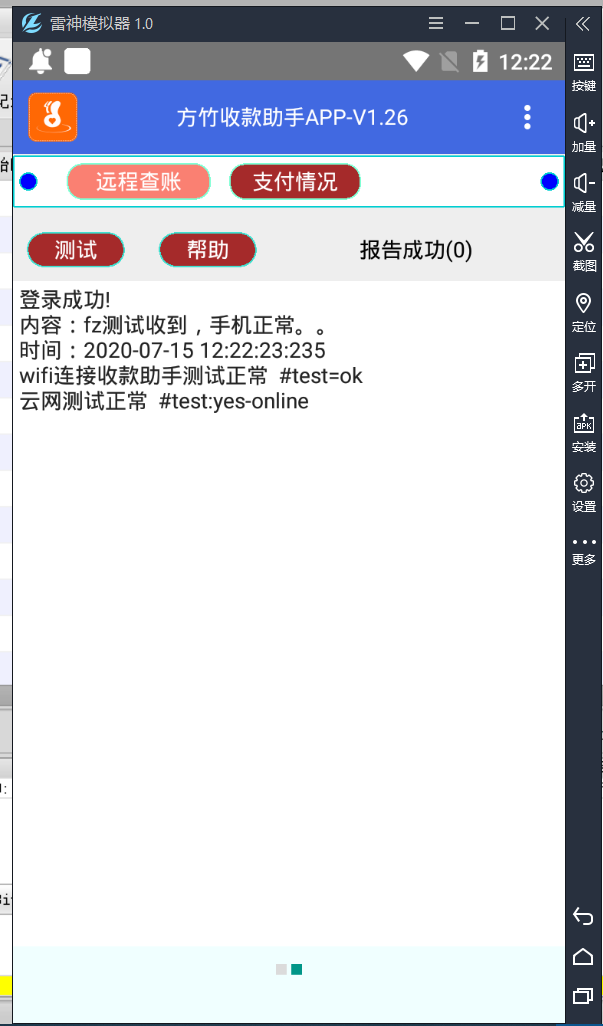
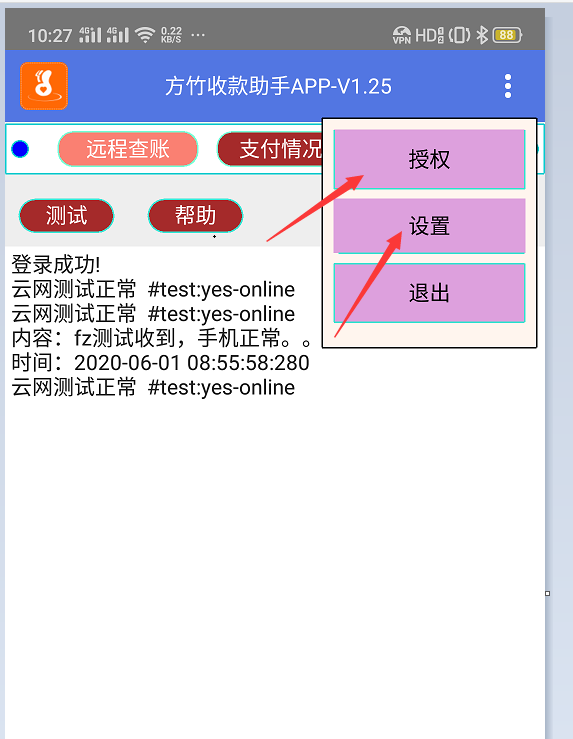
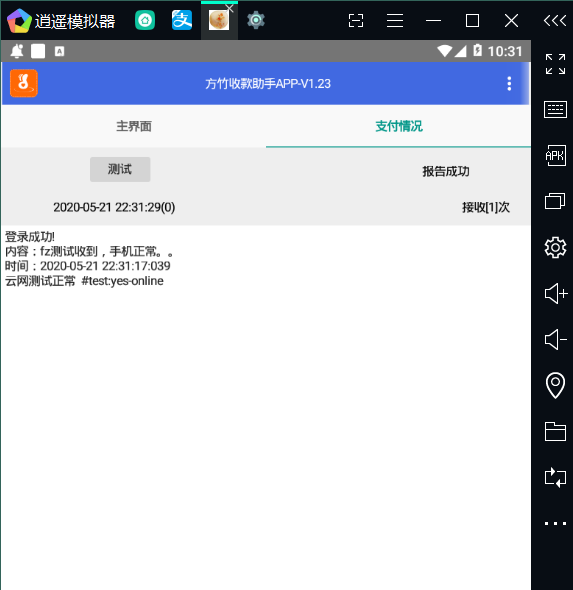
(1):设置方竹收款助手和支付宝小喇叭通知栏通知权限。 (2): 运行方竹收款助手APP,点一下帮助按钮,按帮助里说的把各项权限,授权等都设置好。 同理要设置相同的论坛用户名和密码: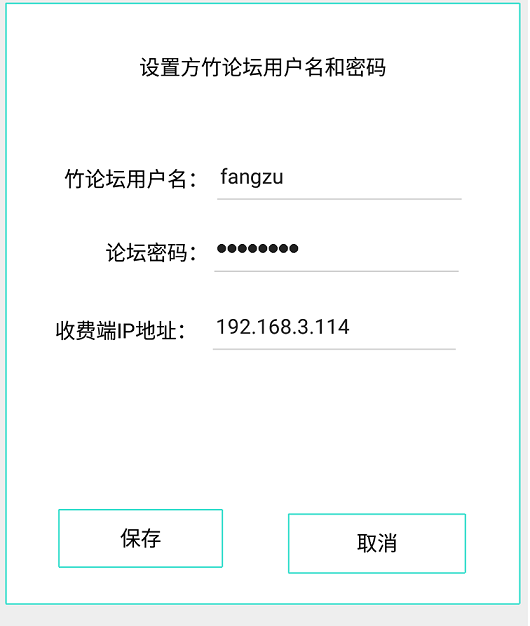 收费机,电脑收款助手,手机APP,三者论坛账号和密码必需相同。 并运行支付宝,支付宝通知栏通知消息设置打开。同理运行微信,把通知消息栏设置打开。 都设置好,点一下“测试”按钮。信息如下图:显示下列信息,说明 APP正常了。 由于安全性原因。读取通知栏信息每次运行APP时,都要去授权一次。这是安卓系统规定的。
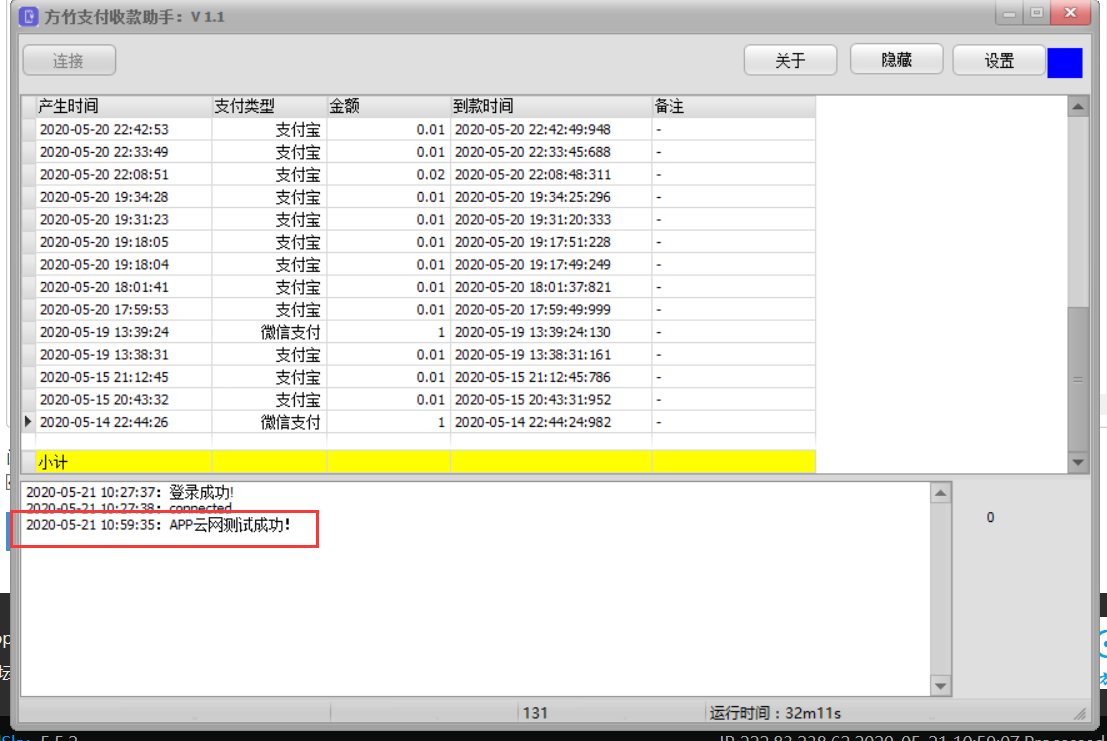
> 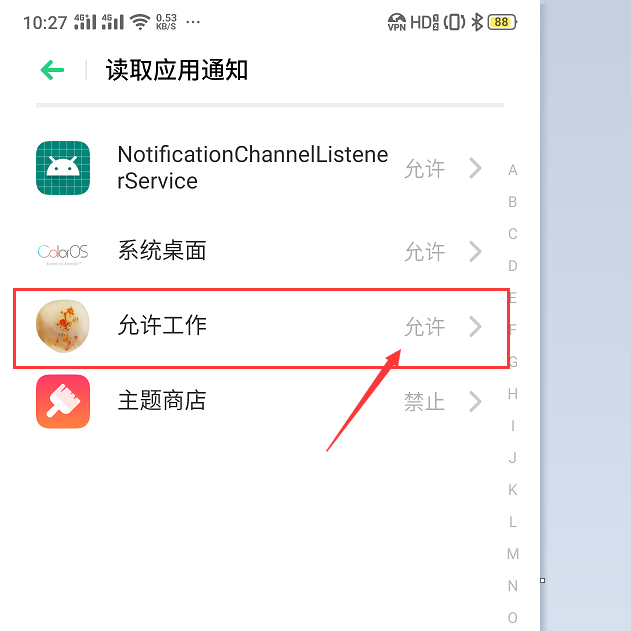 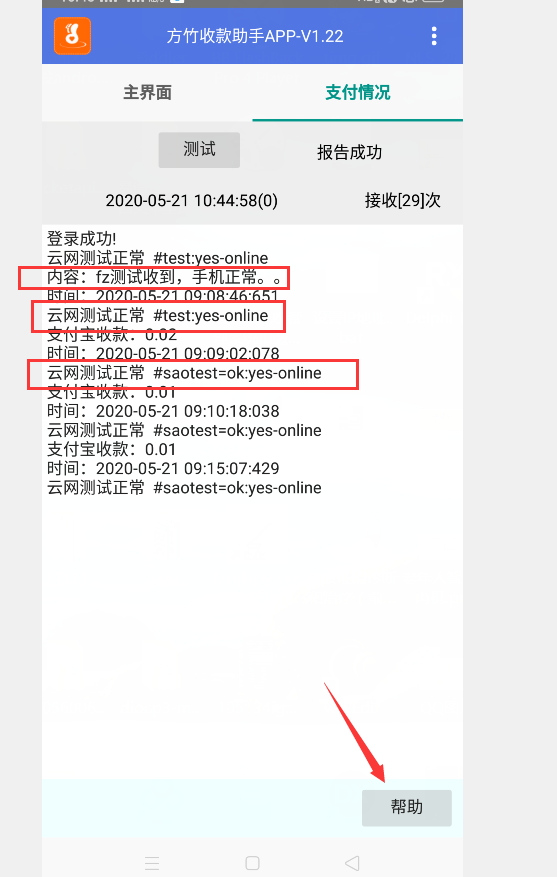 设置好APP后,退出APP再运行才会生效。 APP显示信息说明: 1:显示“登录成功”-->说明论坛账号和密码填写正确。 2:显示““内容:fz测试收到,手机正常”及时间-->说明授权成功。 3:显示““云网测试正常”,-->说明网络正常 4:显示““yes-online"-->说明APP连接上电脑收款助手 显示”“no-online"说明电脑收款助手没有连接上。 5:显示”“wifi 连接是正常“-->说明内网正常。 显示 1、2、3说明APP已正常工作。 显示1、2、5也说明APP已正常工作。 前面显示正常了,再显示第4条的"yes-online”已能正常工作。 手机权限问题发现有两种机型vivo、oppo 就是设置了好权限了,还是不行。原来是这两种手机的权限是受到“手机管家”来管的,必需在"手机管家“里开放这个APP权限才行。 APP点击“测试”按钮后,电脑收款助手也会有反应,看下图:说明APP和电脑收款助手联系上了。
这样,APP也安装好了。支付宝自助支付可以工作了。 客户端也复制到客户端C盘,运行即可。 如果是无盘的,论坛上无盘下发方法。 这样就安装好了。 技巧:不用手机APP。在收费机上安装安卓模似器如逍遥、雷电、雷神等安卓模似器,运行支付宝小喇叭(绑定好你的支付宝),方竹收款助手APP,在收费机上运行微信和方竹电脑收款助手。这样就组成了一套完整的自组支付系统。省去了一台手机。 如果方竹收款助手APP运行就闪退,则进入安卓模拟器设置,把安卓模拟器设置成手机模式好可。
|
|
0 2020-05-26 09:14:15
2F
免手机的自助支付技巧 1:模拟器上运行方竹APP,支付宝小喇叭。 如果方竹收款助手APP运行就闪退,则进入安卓模拟器设置,把安卓模拟器设置成手机模式好可。 这样就不用手机组成一个自助支付系统了。 |